
Tổng quan chuỗi (Dashboard HQ) và So sánh chi nhánh
Ai làm: Chủ quán, quản lý tổng, kế toán tổng; quản lý vùng (được giao nhiều chi nhánh).
Ở đâu: Web Admin, menu Báo cáo → Dashboard HQ (cũng là đích của mục Tổng quan → So sánh chi nhánh).
Chức năng này là gì
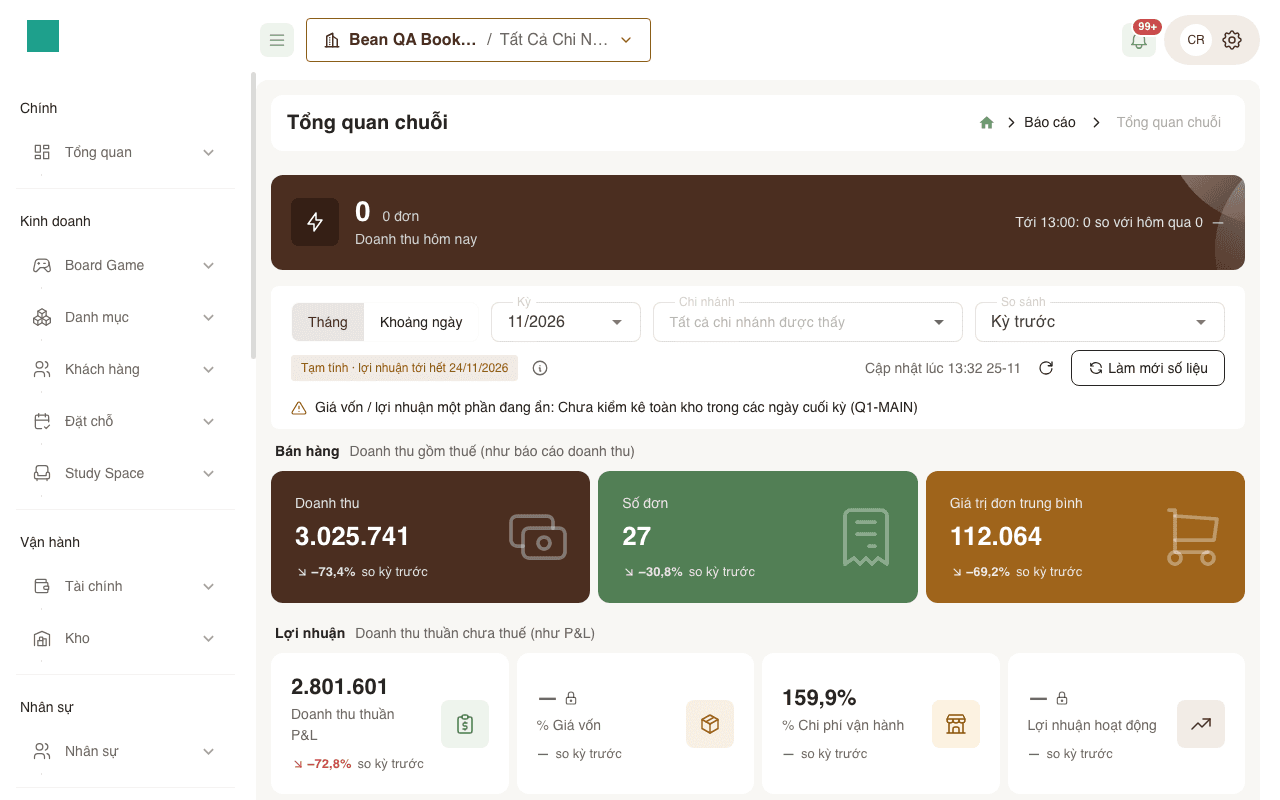
Phần tiêu đề “Chức năng này là gì”Màn Tổng quan chuỗi gom số liệu của toàn chuỗi và từng chi nhánh vào một trang: doanh thu hôm nay, khối Bán hàng, khối Lợi nhuận, Xếp hạng chi nhánh, biểu đồ xu hướng và bảng phân tích doanh thu. Trang chỉ tổng hợp và dẫn sang báo cáo chi tiết, không lặp lại bảng chi tiết.
Mục So sánh chi nhánh trong menu Tổng quan cũ nay mở thẳng màn này — nên hai mục dùng chung một trang hướng dẫn.
Ý nghĩa
Phần tiêu đề “Ý nghĩa”- Biết chi nhánh nào đang tốt, chi nhánh nào kém, và đang đi lên hay xuống (so Kỳ trước hoặc Cùng kỳ năm trước).
- Số khớp với báo cáo Lãi lỗ và Doanh thu, nên có thể tin dùng để họp.
- Từ bảng xếp hạng bấm thẳng sang báo cáo chi tiết (doanh thu, P&L, giá vốn).
Ai dùng, ở đâu
Phần tiêu đề “Ai dùng, ở đâu”| Vai trò | Thấy gì |
|---|---|
| Chủ quán, quản lý tổng, kế toán tổng | Mọi chi nhánh + dòng HQ (chưa phân bổ) + Toàn chuỗi |
| Quản lý vùng (được giao nhiều chi nhánh) | Chỉ các chi nhánh được phân công, không gồm HQ |
Khối Lợi nhuận chỉ hiện nếu bạn cũng có quyền xem báo cáo Lãi lỗ; thiếu quyền thì khối này ẩn (không báo lỗi).
Cách thao tác
Phần tiêu đề “Cách thao tác”- Bước 1. Vào Báo cáo → Dashboard HQ. Trang không theo chi nhánh ở thanh trên, vì đây là màn so sánh nhiều chi nhánh.
- Bước 2. Ở thanh lọc chọn Kỳ — Tháng hoặc Khoảng ngày (Từ ngày / Đến ngày); chọn Chi nhánh (mặc định “Tất cả chi nhánh được thấy”); chọn So sánh: Không so sánh / Kỳ trước / Cùng kỳ năm trước / cả hai.
- Bước 3. Xem khối Doanh thu hôm nay (kèm “Tới 14:00: … so với hôm qua …”).
- Bước 4. Xem khối Bán hàng (doanh thu gồm thuế, giống báo cáo doanh thu) và Lợi nhuận (doanh thu thuần chưa thuế, giống P&L). Lợi nhuận chỉ xem theo Tháng.
- Bước 5. Ở Xếp hạng chi nhánh chọn Xếp hạng theo chỉ tiêu bạn muốn; xem mũi tên lên / xuống hạng, nhãn Mới, Vượt ngưỡng (giá vốn quá ngưỡng). Bấm Xem báo cáo chi tiết → Xem doanh thu / Xem P&L / Xem giá vốn.
- Bước 6. Xem biểu đồ Doanh thu & số đơn theo ngày và Lợi nhuận hoạt động 12 kỳ (cột nhạt = tạm tính). Bấm Xem dạng bảng để đọc số.
- Bước 7. Mở Phân tích doanh thu để xem tỷ trọng theo nhóm / danh mục / món; bấm Xem lãi gộp món để sang báo cáo giá vốn.
- Bước 8. Bấm Làm mới số liệu nếu thấy “Số liệu đã cũ — làm mới”.
Lưu ý & lỗi thường gặp
Phần tiêu đề “Lưu ý & lỗi thường gặp”| Vấn đề | Nguyên nhân | Cách xử lý |
|---|---|---|
| “Chưa có số liệu kỳ …” | Kỳ chưa có đơn | Chọn kỳ khác |
| Không có khối Lợi nhuận | Thiếu quyền Lãi lỗ hoặc đang chọn Khoảng ngày | Chuyển sang Tháng; xin quyền nếu cần |
| Một chi nhánh gắn “Đã xóa” | Chi nhánh đã ngừng nhưng vẫn có số kỳ cũ | Bình thường, số kỳ cũ được giữ |
| “Cần quyền xem báo cáo món” | Bảng phân tích cần quyền xem báo cáo sản phẩm | Xin quyền hoặc bỏ qua |