
Danh mục sản phẩm
Ai làm: Chủ quán / Quản lý có quyền quản lý danh mục. Ở đâu: Web Admin → Danh mục → Danh mục sản phẩm.
Chức năng này là gì
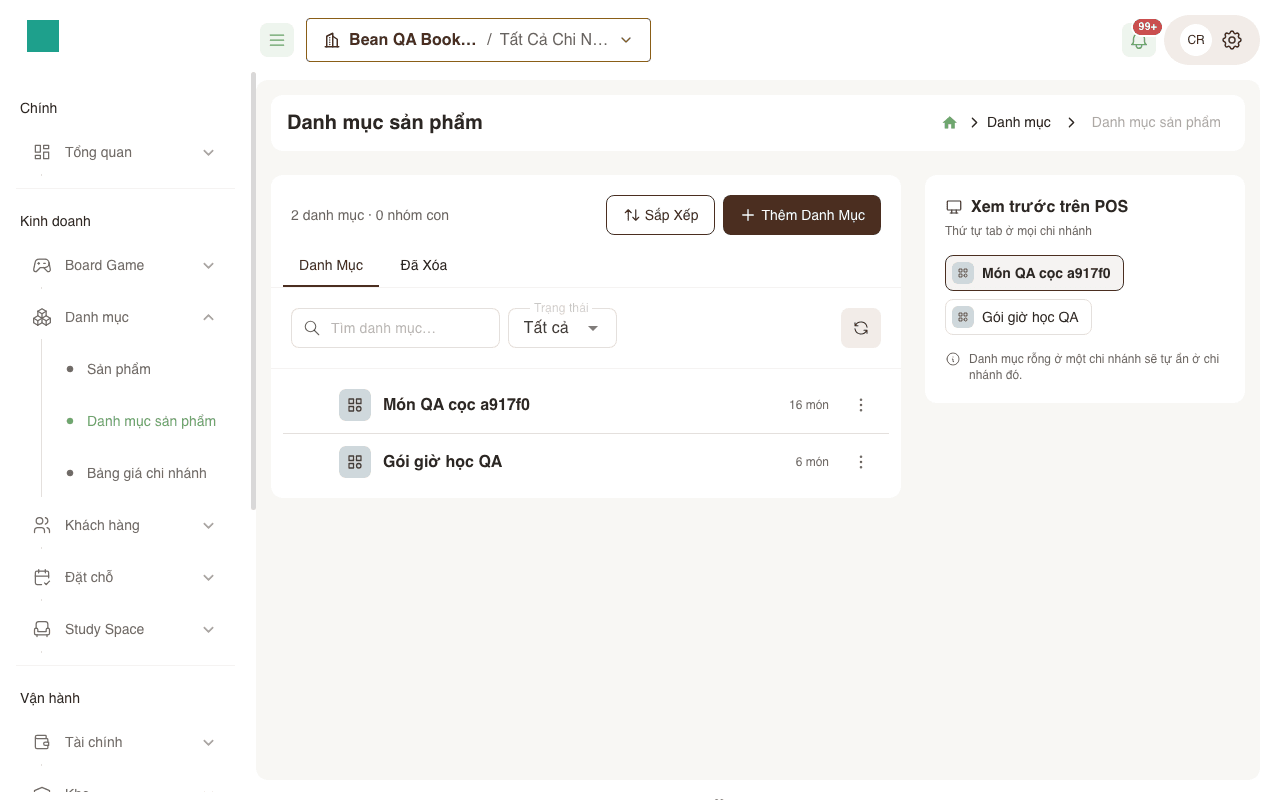
Phần tiêu đề “Chức năng này là gì”Danh mục là các nhóm món hiện thành tab trên máy bán hàng (ví dụ Cà phê, Trà, Bánh ngọt). Mỗi danh mục có thể có nhóm con (tối đa 2 cấp: Danh mục → Nhóm con, ví dụ Trà → Trà trái cây). Màn hình hiển thị dạng cây, có ô tìm kiếm và bộ lọc Tất cả / Đang hiện / Đang ẩn.
Ý nghĩa
Phần tiêu đề “Ý nghĩa”- Thu ngân chạm 1 lần vào tab là thấy đúng món, gọi món nhanh hơn giờ cao điểm.
- Sắp xếp thứ tự một lần, mọi chi nhánh hiển thị giống nhau — dễ đào tạo nhân viên.
- Là cơ sở để báo cáo doanh thu theo nhóm món.
Ai dùng, ở đâu
Phần tiêu đề “Ai dùng, ở đâu”Người có quyền xem/tạo/sửa/xóa danh mục (cấu hình ở Vai trò & quyền). Mở từ menu Danh mục → Danh mục sản phẩm. Thay đổi áp dụng cho cả thương hiệu; máy POS nhận ở lần tải menu kế tiếp.
Cách thao tác
Phần tiêu đề “Cách thao tác”Tạo danh mục hoặc nhóm con
Phần tiêu đề “Tạo danh mục hoặc nhóm con”- Bước 1. Bấm Thêm danh mục (cấp 1). Muốn tạo nhóm con, mở menu thao tác của danh mục cha rồi chọn Thêm nhóm con.
- Bước 2. Nhập Tên danh mục; chọn Danh mục cha nếu là nhóm con.
- Bước 3. Ở Giao diện trên POS, chọn kiểu Ảnh (bấm Chọn ảnh; nhận JPEG, PNG, WebP, tự cắt vuông) hoặc kiểu Biểu tượng rồi chọn biểu tượng (Cà phê, Trà, Trà sữa, Bánh ngọt…) và Màu. Có phần Xem trước.
- Bước 4. Giữ bật Hiện trên POS nếu muốn hiện ngay; có thể ghi Ghi chú nội bộ (không hiện trên POS).
- Bước 5. Bấm Tạo.
Sắp xếp, ẩn/hiện, chuyển nhóm
Phần tiêu đề “Sắp xếp, ẩn/hiện, chuyển nhóm”- Sắp xếp: kéo-thả danh mục lên/xuống trong cùng cha (hoặc dùng nút mũi tên ▲▼ nếu không dùng chuột).
- Ẩn/hiện: mở menu thao tác → Ẩn khỏi POS / Hiện trên POS. Khi ẩn danh mục có nhóm con, hệ thống báo sẽ ẩn cả nhóm con và số món trong đó ở mọi chi nhánh; món vẫn bán được qua ô tìm kiếm trên POS.
- Chuyển nhóm: chọn Chuyển đến… → chọn nhóm cha mới hoặc Đưa lên danh mục cấp 1 → Chuyển. Danh mục được đặt cuối nhóm mới; món bên trong đi theo.
- Sửa: chọn Sửa để đổi tên, ảnh/biểu tượng, màu, ghi chú. Có thể bật Không qua bếp để món thuộc danh mục này phục vụ ngay khi gửi, không lên màn bếp.
Xóa và khôi phục
Phần tiêu đề “Xóa và khôi phục”- Bước 1. Chọn Xóa → xác nhận. Danh mục chuyển sang tab Đã xóa.
- Bước 2. Muốn lấy lại, mở tab Đã xóa → Khôi phục. Danh mục quay lại ở trạng thái ẩn; bật Hiện trên POS khi sẵn sàng.
Lưu ý & lỗi thường gặp
Phần tiêu đề “Lưu ý & lỗi thường gặp”| Vấn đề | Nguyên nhân | Cách xử lý |
|---|---|---|
| Không thêm được nhóm con vào danh mục này | Chỉ có 2 cấp; nhóm con không có con | Tạo ở cấp 1 hoặc chọn danh mục cấp 1 làm cha |
| Không chuyển được danh mục thành nhóm con | Danh mục đang có nhóm con | Chuyển/xóa nhóm con trước |
| Tên bị báo trùng | Cùng nhóm đã có danh mục cùng tên | Đổi tên |
| Danh sách vừa bị người khác thay đổi | Hai người sắp xếp cùng lúc | Hệ thống tải lại cây; sắp xếp lại |
| Nhóm con chưa hiện trên POS | Danh mục cha đang ẩn | Bật Hiện trên POS cho danh mục cha |
Xem thêm: Sản phẩm.