
Thiết bị & két
Ai làm: Quản lý chi nhánh / Chủ quán có quyền thiết bị. Ở đâu: Web Admin → chọn chi nhánh → Cài đặt chi nhánh → Thiết bị & két.
Chức năng này là gì
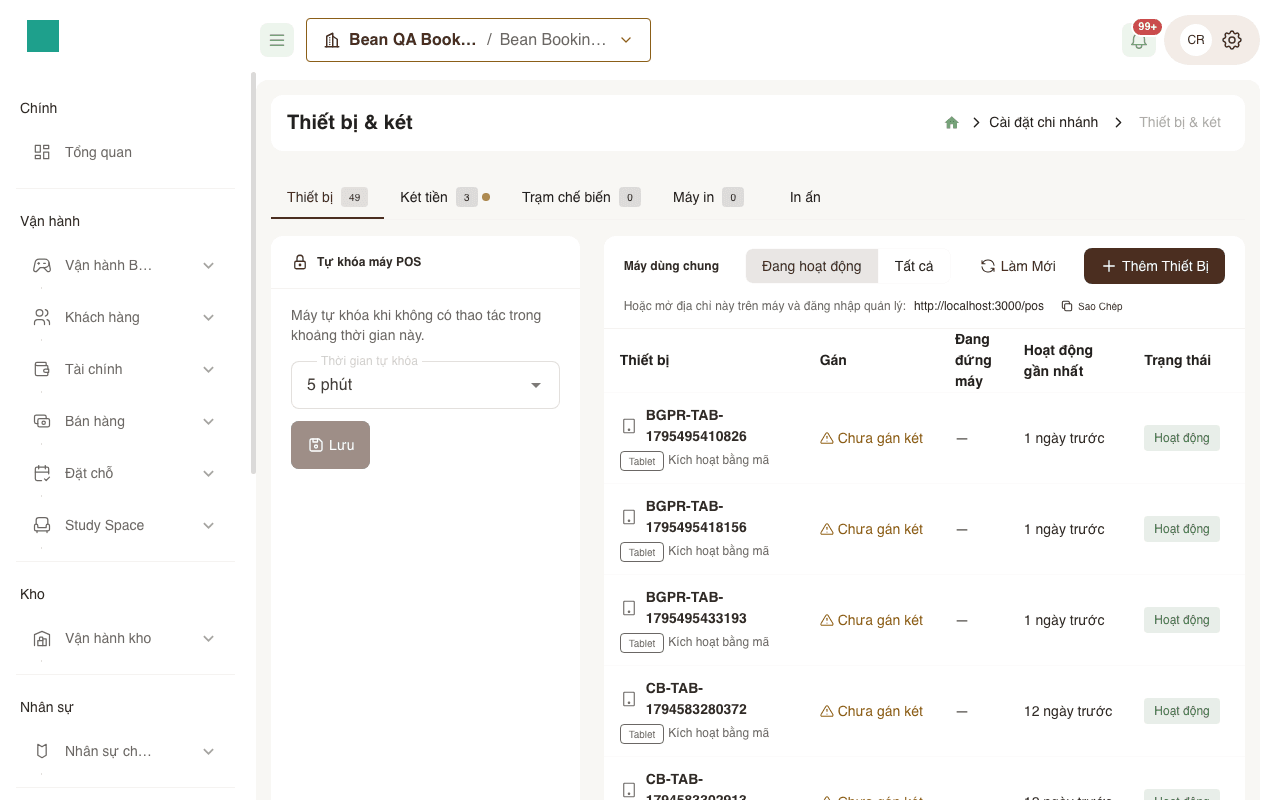
Phần tiêu đề “Chức năng này là gì”Trang quản lý toàn bộ “hạ tầng quầy” của một chi nhánh, chia thành các tab: Thiết bị, Két tiền, Trạm chế biến, Máy in (và In ấn cho máy in bill) cùng phần Định tuyến món và Tự khóa máy POS.
Ý nghĩa
Phần tiêu đề “Ý nghĩa”- Máy mới vào hệ thống bằng mã kích hoạt hoặc QR; nhân viên cài máy không cần biết mật khẩu quản lý.
- Mỗi máy POS gắn một két tiền, tiền mặt và ca thu ngân tính đúng két.
- Món gọi được chuyển đúng trạm (pha chế ra bar, bếp ra bếp) và in đúng phiếu/tem.
- Máy mất/hỏng thì thu hồi ngay, hoặc thay máy mà không phải cấu hình lại.
Ai dùng, ở đâu
Phần tiêu đề “Ai dùng, ở đâu”Người có quyền xem/sửa thiết bị của chi nhánh. Cần chọn chi nhánh ở thanh trên cùng (thiết bị được quản lý theo từng chi nhánh). Máy chạy trên Beanora POS hoặc ứng dụng Work.
Cách thao tác
Phần tiêu đề “Cách thao tác”Thêm và kích hoạt thiết bị
Phần tiêu đề “Thêm và kích hoạt thiết bị”- Bước 1. Tab Thiết bị → Thêm thiết bị → chọn Loại máy: Máy POS (quầy thu ngân, có két), Tablet (chạy bàn, gọi món tại bàn) hoặc Màn KDS (màn bếp/bar).
- Bước 2. Bấm Tạo mã kích hoạt: hiện mã và mã QR, có thời hạn (đếm ngược Hết hạn sau …).
- Bước 3. Trên máy mới: mở ứng dụng → Kích hoạt bằng mã (hoặc Quét mã QR kích hoạt) → nhập mã.
- Bước 4. Màn Admin báo máy đã kích hoạt; bấm Gán két (máy POS) hoặc Gán trạm (màn KDS) để máy dùng đầy đủ.
Cách khác: mở Địa chỉ máy bán hàng (có nút Sao chép) trên máy và đăng nhập quản lý để đăng ký bằng mật khẩu.
Đổi tên, thay máy, thu hồi
Phần tiêu đề “Đổi tên, thay máy, thu hồi”- Đổi tên: menu thao tác của dòng → Đổi tên.
- Thay máy…: tạo Mã thay máy; cấu hình (két, máy in bill, trạm) chuyển sang máy mới, máy cũ bị thu hồi khi máy mới kích hoạt.
- Thu hồi: nhập Lý do thu hồi; máy về chưa đăng ký và phiên đang dùng kết thúc ngay (dữ liệu chưa lưu trên máy sẽ mất).
Két tiền
Phần tiêu đề “Két tiền”- Tab Két tiền → Thêm két, nhập Tên két, chọn Máy in nối két nếu có.
- Gán máy vào két. Két đang có ca thì chỉ thêm máy được, không gỡ được; không Ngừng dùng được khi đang có ca (đóng ca trước, xem Ca thu ngân).
Trạm chế biến và định tuyến
Phần tiêu đề “Trạm chế biến và định tuyến”- Tab Trạm chế biến → Thêm trạm (ví dụ Bar, Bếp): chọn Máy in phiếu, Máy in tem, Gán màn KDS. Trạm đầu tiên luôn là Mặc định; đổi bằng Đặt làm mặc định.
- Định tuyến món: món đi tới trạm theo thứ tự món → danh mục → danh mục cha → trạm mặc định. Chọn trạm cho từng danh mục/món, dùng Xem thử để kiểm tra, rồi lưu (áp dụng cho món gửi bếp từ lúc đó).
Máy in
Phần tiêu đề “Máy in”Tab Máy in → Thêm máy in: Tên máy in, Mục đích (Bill & hóa đơn, Phiếu bếp, Tem ly; máy in tem không dùng chung với bill/phiếu), Kết nối (LAN: nhập Địa chỉ IP / tên máy và Cổng; USB), Khổ giấy (58 hoặc 80 mm), Kích thước tem, Máy chủ in. Máy in bill của từng máy POS đặt ở tab In ấn.
Tự khóa máy POS
Phần tiêu đề “Tự khóa máy POS”Khung Tự khóa máy POS: chọn Thời gian tự khóa (phút); áp dụng từ lần đăng nhập PIN tiếp theo.
Lưu ý & lỗi thường gặp
Phần tiêu đề “Lưu ý & lỗi thường gặp”| Vấn đề | Nguyên nhân | Cách xử lý |
|---|---|---|
| “Mã đã hết hạn” | Quá thời hạn | Tạo mã mới |
| Máy chưa thu tiền mặt được | Máy chưa gán két | Gán két… |
| Không gỡ máy khỏi két | Két đang có ca | Đóng ca rồi gỡ |
| Đạt tối đa số máy/két/trạm/máy in | Có giới hạn mỗi chi nhánh | Ngừng dùng cái không cần |
| Máy in báo trùng địa chỉ | Địa chỉ đã có ở máy in khác | Kiểm tra lại IP |