
Ngân sách chi phí
Ai làm: Chủ quán, Quản lý tổng; chi nhánh chỉ xem. Ở đâu: Web Admin, menu Tài chính → Ngân sách chi phí.
Chức năng này là gì
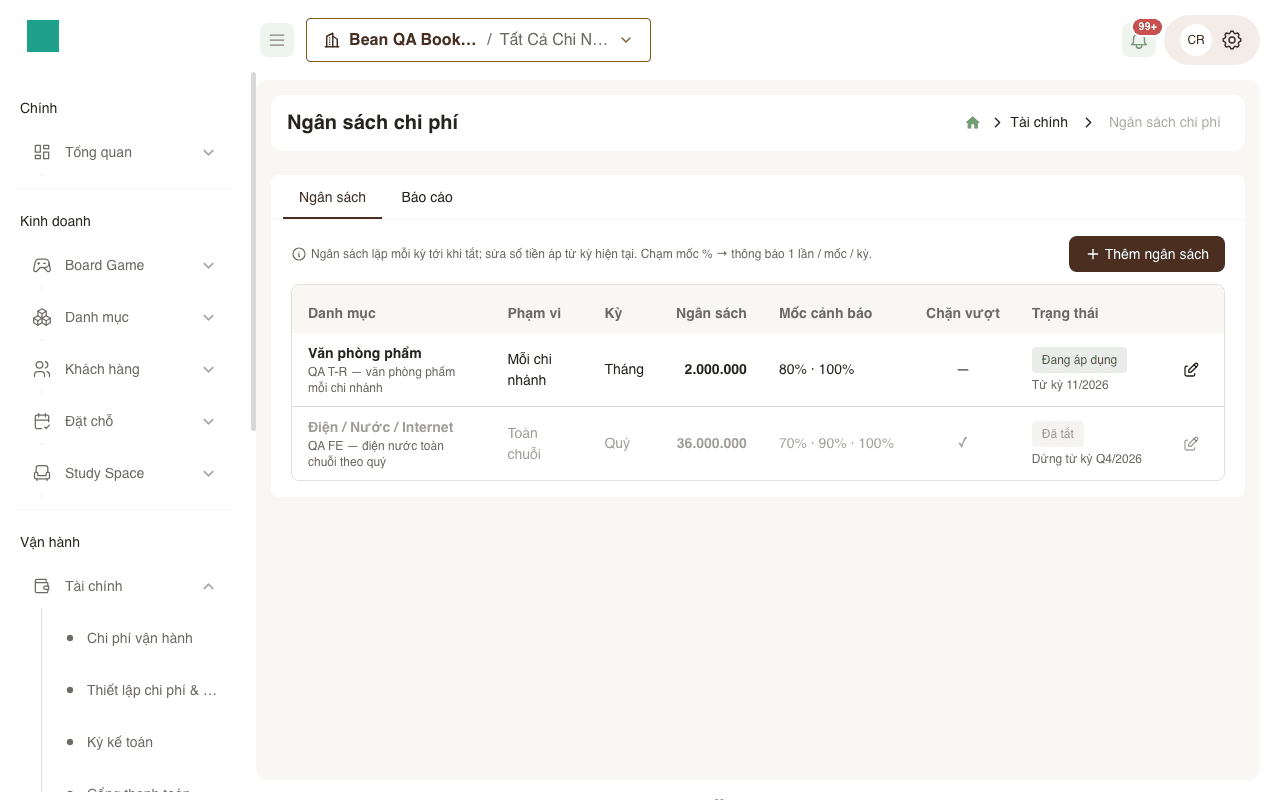
Phần tiêu đề “Chức năng này là gì”Bạn đặt ngân sách cho từng danh mục chi phí (ví dụ Văn phòng phẩm 2.000.000 đ mỗi tháng). Hệ thống so với số đã chi, báo khi gần hết hoặc vượt. Trang có hai tab: Ngân sách và Báo cáo.
Ý nghĩa
Phần tiêu đề “Ý nghĩa”Chặn chi tiêu “lặng lẽ” vượt kế hoạch, và biết sớm để điều chỉnh trước khi hết tháng.
Ai dùng, ở đâu
Phần tiêu đề “Ai dùng, ở đâu”Chủ quán / quản lý có quyền quản lý chi phí. Quản lý chi nhánh vào cùng màn để xem phần của chi nhánh mình (chỉ đọc).
Cách thao tác
Phần tiêu đề “Cách thao tác”- Bước 1. Vào tab Ngân sách, bấm Thêm ngân sách.
- Bước 2. Chọn Danh mục, Phạm vi: 1 chi nhánh, Mọi chi nhánh (mỗi chi nhánh 1 ngân sách) hoặc Toàn chuỗi (cộng gộp).
- Bước 3. Chọn Kỳ (Tháng, Quý, Năm), nhập Số tiền mỗi kỳ.
- Bước 4. Nhập Mốc cảnh báo (tối đa 3 mốc, cách nhau dấu phẩy, ví dụ 80, 100).
- Bước 5. Chọn Chặn ghi chi vượt ngân sách nếu muốn: khi bật, chi vượt 100 % cần người có quyền duyệt chi phí kèm lý do; khi tắt, chỉ cảnh báo và vẫn ghi chi bình thường.
- Bước 6. Lưu. Ngân sách tự lặp mỗi kỳ tới khi bạn tắt; sửa số tiền áp từ kỳ hiện tại.
- Bước 7. Xem báo cáo. Qua tab Báo cáo, chọn kỳ, chi nhánh, danh mục: xem Ngân sách, Đã chi, Chờ duyệt, Còn lại và so với kỳ trước; bấm Xuất Excel.
Khi tạo phiếu chi, màn nhập hiện thanh “Đã dùng x / y (z%)” của danh mục.
Lưu ý & lỗi thường gặp
Phần tiêu đề “Lưu ý & lỗi thường gặp”| Vấn đề | Nguyên nhân | Cách xử lý |
|---|---|---|
| “Đã chi” thấp hơn bạn nghĩ | Chỉ tính phiếu Đã duyệt; phiếu nháp nằm ở “Chờ duyệt” | Duyệt phiếu nháp |
| Mỗi mốc chỉ báo một lần | Thiết kế để khỏi báo trùng | Xem báo cáo để theo dõi |
| Ngân sách “Mỗi chi nhánh” không tính phiếu trụ sở | Phiếu HQ chỉ tính ở phạm vi Toàn chuỗi | Dùng phạm vi Toàn chuỗi |
Xem thêm: Chi phí vận hành, Chi phí & ngân sách (báo cáo).