
Hồ sơ cá nhân, đổi mật khẩu và PIN POS
Ai làm: Mọi người dùng Web Admin.
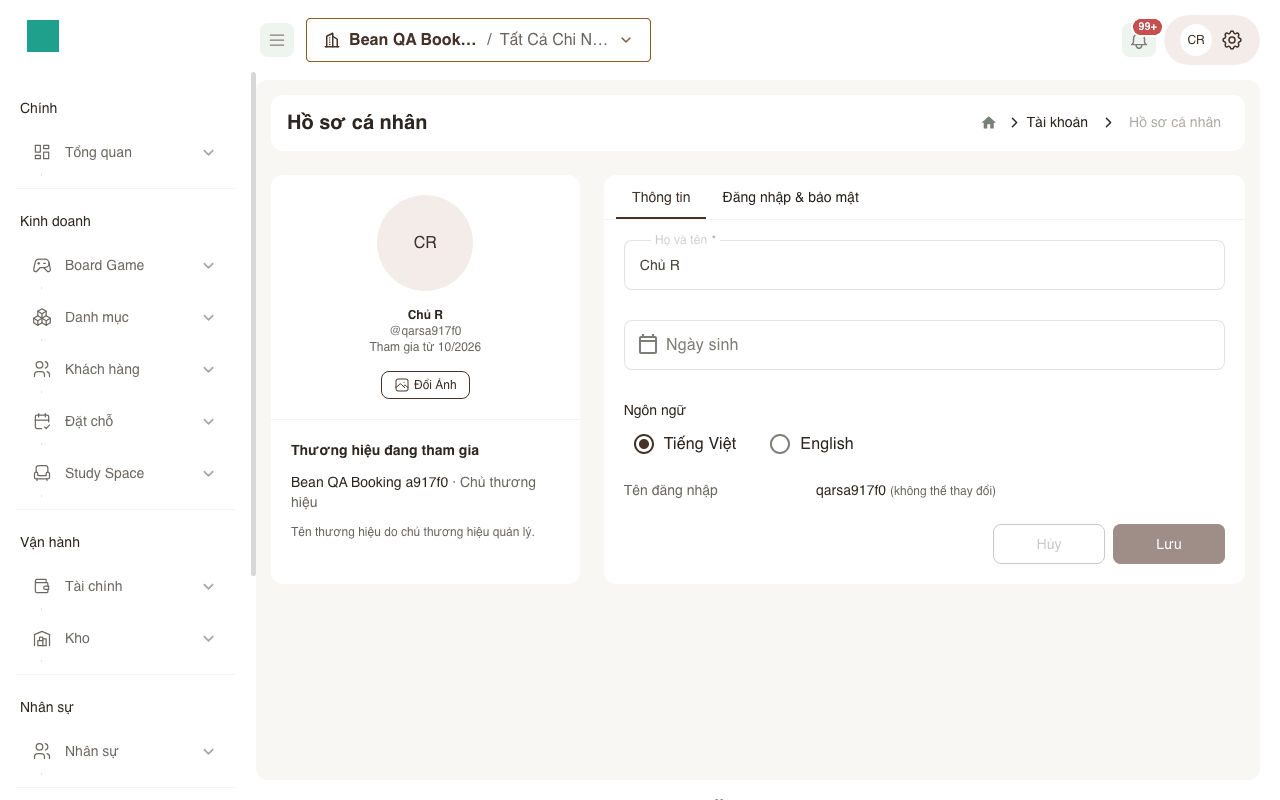
Ở đâu: Web Admin, bấm ảnh / tên của bạn ở góc trên → Hồ sơ cá nhân. Có 2 tab: Thông tin và Đăng nhập & bảo mật.
Chức năng này là gì
Phần tiêu đề “Chức năng này là gì”Nơi bạn quản lý tài khoản của chính mình, dùng chung cho mọi thương hiệu / quán bạn tham gia (mục Thương hiệu đang tham gia, kèm “Tham gia từ …”). Tên thương hiệu do chủ thương hiệu quản lý, bạn không sửa ở đây.
Ý nghĩa
Phần tiêu đề “Ý nghĩa”Giữ thông tin liên hệ đúng để nhận mã xác minh, bảo vệ tài khoản bằng mật khẩu mạnh, và có PIN riêng để vào máy POS nhanh.
Ai dùng, ở đâu
Phần tiêu đề “Ai dùng, ở đâu”Mỗi người tự sửa hồ sơ của mình; quản lý không sửa hộ mật khẩu của nhân viên ở đây.
Cách thao tác
Phần tiêu đề “Cách thao tác”Tab Thông tin
- Bước 1. Sửa Họ tên (từ giới hạn ký tự cho phép), chọn Ngôn ngữ (Tiếng Việt / English). Tên đăng nhập “không thể thay đổi”. Lưu — hiện “Đã lưu thông tin cá nhân”.
- Bước 2. Ảnh đại diện: bấm Đổi ảnh → chọn ảnh → Xem trước ảnh đại diện → Dùng ảnh này. Muốn bỏ: Xóa ảnh (hệ thống hiện chữ cái đầu tên).
Tab Đăng nhập & bảo mật
- Bước 1. Email: Thêm email / Đổi email; nhập email mới, hệ thống gửi mã xác minh tới đó (“Mã xác minh đã được gửi tới …”), nhập mã (Nhập mã). Trạng thái hiện Đã xác minh hoặc Chưa xác minh.
- Bước 2. Số điện thoại: Thêm số điện thoại / Đổi số điện thoại (chọn Mã quốc gia, nhập số, ví dụ 912345678). Có thể Xóa số điện thoại nếu bạn vẫn đăng nhập được bằng email.
- Bước 3. Mật khẩu: Đổi mật khẩu — nhập Mật khẩu hiện tại và mật khẩu mới. Sau khi đổi, các thiết bị khác bị đăng xuất.
- Bước 4. PIN máy POS: bấm Đặt PIN (lần đầu) hoặc Đổi PIN; nhập PIN mới 2 lần, xác nhận bằng PIN hiện tại hoặc Bằng mật khẩu. PIN do mỗi quán (tenant) đặt riêng, hiện “Đặt lúc …”.
Lưu ý & lỗi thường gặp
Phần tiêu đề “Lưu ý & lỗi thường gặp”| Vấn đề | Nguyên nhân | Cách xử lý |
|---|---|---|
| “Mã hết hạn” | Mã xác minh có thời hạn | Gửi lại mã |
| Quên mật khẩu | — | Dùng Quên mật khẩu ở màn đăng nhập |
| Không đăng nhập được POS bằng PIN | Chưa đặt PIN ở quán đó | Đặt PIN |