
Study Space tại POS
Ai làm: Thu ngân, nhân viên (cần quyền xem sơ đồ Study Space và check-in). Ở đâu: Web POS › Study Space (nút Study trên thanh trên cùng).
Chức năng này là gì
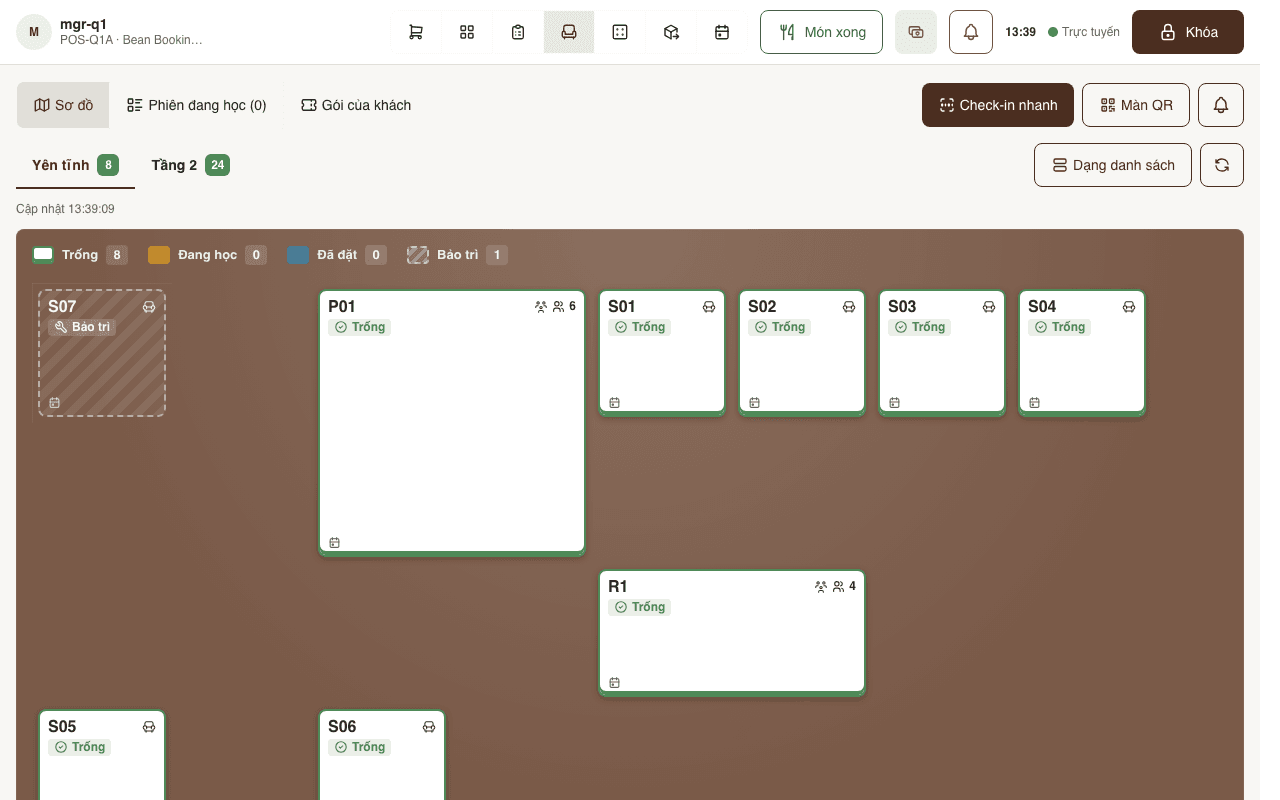
Phần tiêu đề “Chức năng này là gì”Hiển thị sơ đồ chỗ học theo khu với trạng thái Trống, Đang học, Đã đặt, Bảo trì. Thu ngân check-in khách vào chỗ (tính theo giờ hoặc dùng gói học), check-out khi khách về; phí tự vào đơn.
Ý nghĩa
Phần tiêu đề “Ý nghĩa”- Biết chỗ nào còn trống, ai đang học bao lâu.
- Khách có gói học được trừ phút / lượt đúng, không phải tính tay.
- Phí giờ học gộp vào hóa đơn chung (Hóa đơn hợp nhất).
Ai dùng, ở đâu
Phần tiêu đề “Ai dùng, ở đâu”Cần quyền xem sơ đồ. Sơ đồ chỗ, bảng giá, gói học do quản lý cài ở Web Admin (Study Space). Chỗ chưa có giá thì chưa check-in được.
Cách thao tác
Phần tiêu đề “Cách thao tác”Check-in
Phần tiêu đề “Check-in”- Bước 1. Mở Study Space, xem sơ đồ theo khu (dòng tóm tắt: Trống · Đang học · Đã đặt · Bảo trì). Hoặc bấm Check-in nhanh rồi gõ / quét Mã chỗ (ví dụ S05).
- Bước 2. Chạm chỗ Trống → Check-in. Màn hiện Giá đang áp.
- Bước 3. Chọn Khách bằng Tìm khách; không chọn thì là Khách lẻ (tính theo giờ).
- Bước 4. Chọn Gói: gói gợi ý, hoặc Không dùng gói (tính theo giờ). Nhập Số người (phòng tính theo giờ).
- Bước 5. Xác nhận. Hiện Đã check-in … · mã phiên.
Check-out
Phần tiêu đề “Check-out”- Bước 1. Mở tab Phiên đang học (n), chọn phiên, bấm Check-out.
- Bước 2. Xem phí và Gói đã dùng (trừ n, có hệ số cao điểm nếu có), bấm Xác nhận check-out. Phí vào đơn.
Các tab khác: Sơ đồ, Gói của khách, Đang mở (n), Lịch sử hôm nay.
Lưu ý & lỗi thường gặp
Phần tiêu đề “Lưu ý & lỗi thường gặp”| Vấn đề | Nguyên nhân | Cách xử lý |
|---|---|---|
| Chỗ vừa có người check-in | Hai máy cùng thao tác | Chọn chỗ khác |
| … đang có phiên … ở chi nhánh khác | Khách đang học nơi khác | Check-out ở nơi đó trước |
| Khách chưa có gói — tính theo giờ | Chưa mua gói | Tính theo giờ hoặc bán gói |
| n gói không dùng được ở đây | Gói không áp dụng cho chỗ này | Chọn chỗ / gói khác |
Xem thêm: Mã QR Study Space, Đặt bàn.