
Study Space — Sơ đồ & chỗ ngồi
Ai làm: Quản lý chi nhánh.
Ở đâu: Web Admin, menu Study Space → Sơ đồ & chỗ ngồi (khi cấu hình Sơ đồ dùng sơ đồ Study Space riêng).
Chức năng này là gì
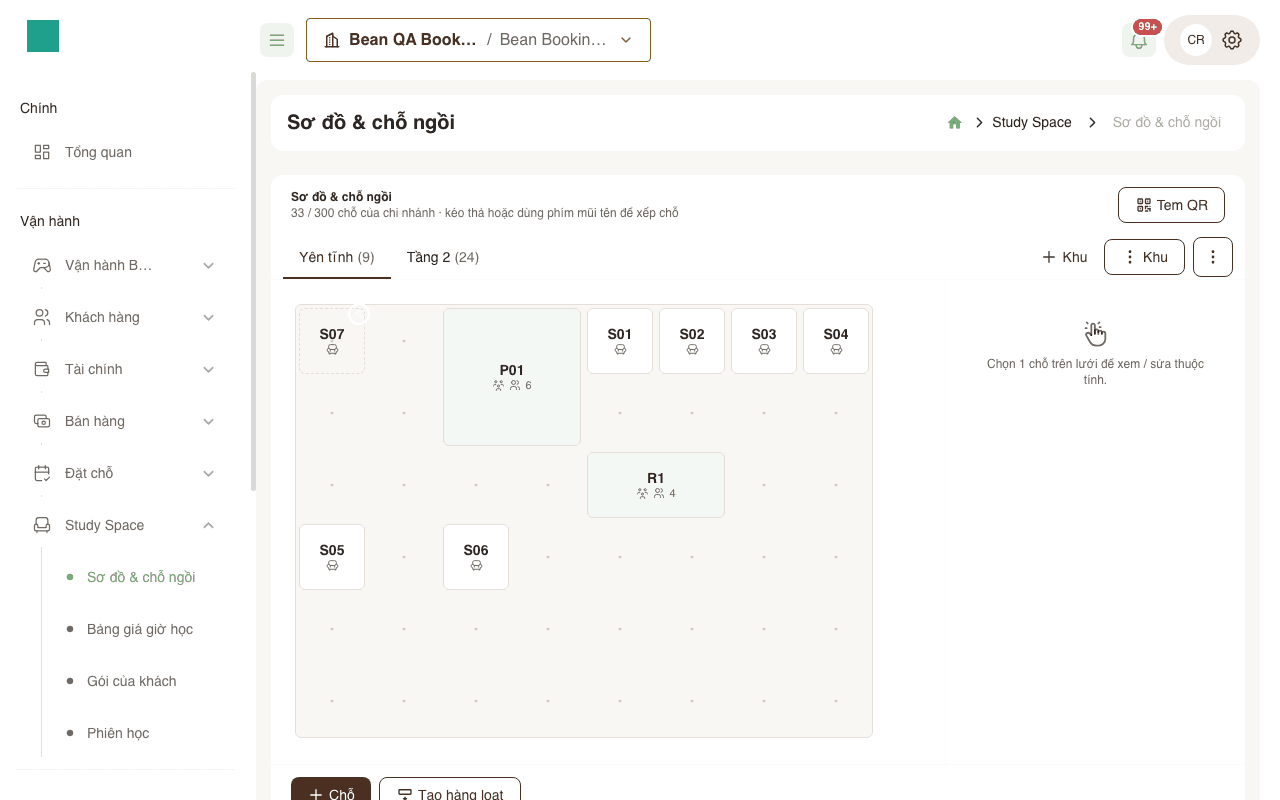
Phần tiêu đề “Chức năng này là gì”Màn Sơ đồ & chỗ ngồi cho phép vẽ các chỗ học (và phòng) của chi nhánh trên một lưới ô. Mỗi chỗ có mã (ví dụ S05), cột, hàng, kích thước, loại, sức chứa. Tiêu đề phụ cho biết “n / tối đa chỗ của chi nhánh · kéo thả hoặc dùng phím mũi tên để xếp chỗ”.
Ý nghĩa
Phần tiêu đề “Ý nghĩa”Sơ đồ giống mặt bằng thật giúp nhân viên chọn chỗ nhanh khi check-in và khách đặt đúng chỗ.
Ai dùng, ở đâu
Phần tiêu đề “Ai dùng, ở đâu”Quản lý chi nhánh. Sơ đồ thuộc từng chi nhánh nên phải chọn chi nhánh ở thanh trên (“Chọn 1 chi nhánh để dựng sơ đồ”). Người chỉ có quyền xem thấy “Bạn chỉ có quyền xem sơ đồ”.
Cách thao tác
Phần tiêu đề “Cách thao tác”- Bước 1. Chọn chi nhánh, vào Study Space → Sơ đồ & chỗ ngồi.
- Bước 2. Thêm chỗ: bấm Tạo hàng loạt, nhập Tiền tố, Từ số, Đến số, Số chữ số, Rộng / Cao (ô); xem Xem trước … mã, bấm Tạo n chỗ. Mã đã có sẽ được báo “Mã đã có”.
- Bước 3. Kéo thả chỗ trên lưới hoặc dùng phím mũi tên; kéo góc để Đổi kích thước. Chọn một chỗ để sửa ở Thuộc tính chỗ (cột, hàng, rộng, cao, loại, sức chứa).
- Bước 4. Bấm Lưu bố cục. Màn báo số “thay đổi chưa lưu”; Bỏ thay đổi để hoàn lại.
- Bước 5. Nếu lịch đặt chỗ thiếu hoặc sai chỗ, mở menu Thao tác sơ đồ → Đồng bộ lại tài nguyên đặt chỗ → Đồng bộ lại.
Lưu ý & lỗi thường gặp
Phần tiêu đề “Lưu ý & lỗi thường gặp”| Vấn đề | Nguyên nhân | Cách xử lý |
|---|---|---|
| “Không chỗ nào được tạo” | Mã trùng hoặc hết hạn mức chỗ | Đổi tiền tố / dãy số |
| “Còn tạo được n chỗ” | Chạm giới hạn chỗ của chi nhánh | Giảm số lượng |