
Sản phẩm
Ai làm: Chủ quán / Quản lý có quyền quản lý sản phẩm. Ở đâu: Web Admin → Danh mục → Sản phẩm.
Chức năng này là gì
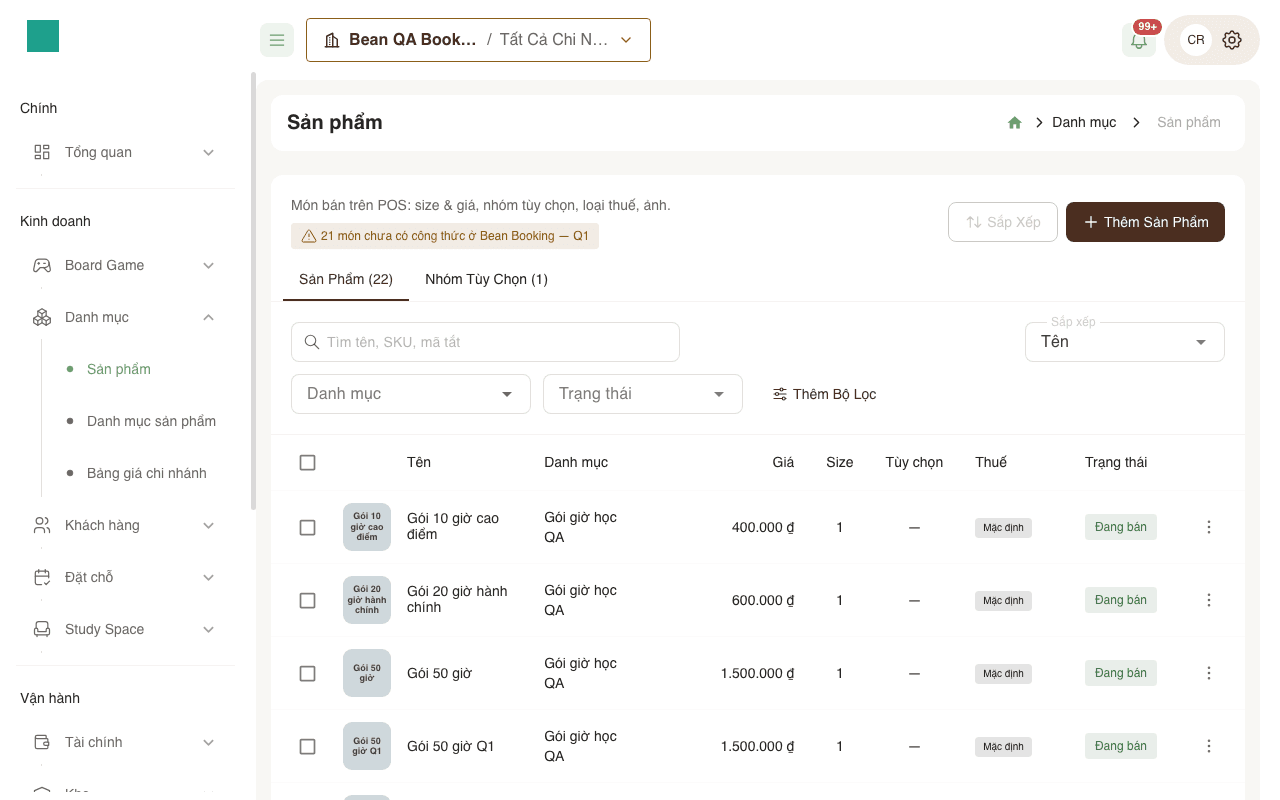
Phần tiêu đề “Chức năng này là gì”Nơi tạo và sửa món bán trên máy POS: tên, danh mục, size & giá, nhóm tùy chọn (ví dụ Mức đường, Mức đá, Topping), loại thuế, ảnh. Một món có nhiều size, mỗi size một giá; các nhóm tùy chọn được dùng chung cho nhiều món.
Ý nghĩa
Phần tiêu đề “Ý nghĩa”- Không phải tạo “Trà sữa M”, “Trà sữa L”, “Trà sữa M thêm trân châu” thành từng món riêng: menu gọn, đổi giá topping một chỗ áp mọi món.
- POS hỏi đúng lựa chọn bắt buộc (mức đường…), tránh đơn thiếu/thừa.
- Là nền cho giá chi nhánh, công thức trừ kho và báo cáo món bán chạy.
Ai dùng, ở đâu
Phần tiêu đề “Ai dùng, ở đâu”Người có quyền xem/tạo/sửa sản phẩm. Mở Danh mục → Sản phẩm. Trang có hai tab: Sản phẩm và Nhóm tùy chọn. Cần có ít nhất một danh mục trước (Danh mục sản phẩm); nếu chưa, trang báo Cần tạo danh mục trước.
Cách thao tác
Phần tiêu đề “Cách thao tác”Thêm sản phẩm
Phần tiêu đề “Thêm sản phẩm”- Bước 1. Bấm Thêm sản phẩm. Form có các tab Thông tin · Size & giá · Tùy chọn · Thuế · Ảnh (và Công thức, xem Giá & công thức).
- Bước 2. Tab Thông tin: nhập Tên sản phẩm, chọn Danh mục, Mô tả (hiện trên menu QR, không hiện trên POS).
- Bước 3. Tab Size & giá: nhập Giá bán (số nguyên, chỉ chữ số, tối đa 100.000.000 ₫). Cần nhiều size: Thêm nhiều size → nhập Tên size, Giá, chọn size Mặc định; có thể thêm Mã SKU và Mã tắt (gõ mã trên POS để thêm thẳng món).
- Bước 4. Tab Tùy chọn: Thêm nhóm từ thư viện hoặc Tạo nhóm mới; kéo/đưa lên xuống để sắp thứ tự POS hỏi khách.
- Bước 5. Tab Thuế: để Theo mặc định hoặc Chọn loại thuế khác (loại thuế đặt ở Thuế & phụ phí).
- Bước 6. Tab Ảnh: Chọn ảnh hoặc kéo-thả (JPEG/PNG/WebP, tự cắt vuông). Không có ảnh thì POS hiện tên món trên nền màu danh mục.
- Bước 7. Bấm Tạo sản phẩm (có công tắc Bán ngay sau khi tạo).
Nhóm tùy chọn (dùng chung)
Phần tiêu đề “Nhóm tùy chọn (dùng chung)”- Mở tab Nhóm tùy chọn → thêm nhóm: Tên nhóm, Ghi chú nội bộ.
- Đặt Chọn tối thiểu (0 = không bắt buộc) và Chọn tối đa, Số phần tối đa mỗi tùy chọn.
- Thêm các tùy chọn: Tên tùy chọn, Giá cộng thêm (0 nếu miễn phí), Chọn sẵn.
Đổi giá, tạm ngừng, lưu trữ
Phần tiêu đề “Đổi giá, tạm ngừng, lưu trữ”- Đổi giá: khi lưu, hệ thống hiện hộp Đổi giá … size; giá mới áp dụng cho món thêm vào đơn từ lúc đó, đơn đang mở và báo cáo giữ giá cũ; chi nhánh đã đặt giá riêng vẫn giữ giá riêng.
- Tạm ngừng bán / Bán lại: chọn nhiều món bằng ô chọn rồi bấm Tạm ngừng bán / Bán lại (áp dụng ở mọi chi nhánh; đơn đang mở không bị ảnh hưởng).
- Lưu trữ / Khôi phục: trong menu thao tác của dòng. Món đã lưu trữ không hiện trên POS.
- Sắp xếp thứ tự trên POS: lọc đúng 1 danh mục (không tìm kiếm) rồi bấm Sắp xếp.
Lưu ý & lỗi thường gặp
Phần tiêu đề “Lưu ý & lỗi thường gặp”| Vấn đề | Nguyên nhân | Cách xử lý |
|---|---|---|
| Cảnh báo “Món sẽ bán với giá 0 ₫” | Để trống/0 giá | Nhập giá nếu không cố ý tặng |
| Nhóm tùy chọn báo lỗi chọn tối thiểu > tối đa | Cấu hình sai | Đặt tối thiểu nhỏ hơn hoặc bằng tối đa |
| Ảnh bị từ chối | Sai định dạng, quá nhỏ hoặc quá lớn | Dùng JPEG/PNG/WebP, đủ kích thước; ảnh sau xử lý ≤ 1 MB |
| Không rời trang được | Có thay đổi chưa lưu | Bấm Lưu hoặc Hủy thay đổi |