
Hiện trên Beanora Pass (Khám phá quán)
Ai làm: Chủ quán (chỉ chủ được dùng). Ở đâu: Web Admin → Cài đặt hệ thống → Hiện trên Beanora Pass.
Chức năng này là gì
Phần tiêu đề “Chức năng này là gì”Cho phép khách tìm thấy quán trong mục Khám phá của app Beanora Pass. Mặc định tắt. Bạn chọn chi nhánh nào hiện, mô tả quán (loại hình, tiện ích, mức giá) và một số tùy chọn cho khách.
Ý nghĩa
Phần tiêu đề “Ý nghĩa”- Khách mới có thể tìm thấy quán gần họ, xem thông tin rồi tham gia thành viên.
- Bạn chủ động bật/tắt bất cứ lúc nào.
Ai dùng, ở đâu
Phần tiêu đề “Ai dùng, ở đâu”Chỉ chủ quán (Owner). Cần bật Hồ sơ ứng dụng khách trước (Ứng dụng khách); tên, logo, ảnh bìa, mô tả lấy từ đó.
Cách thao tác
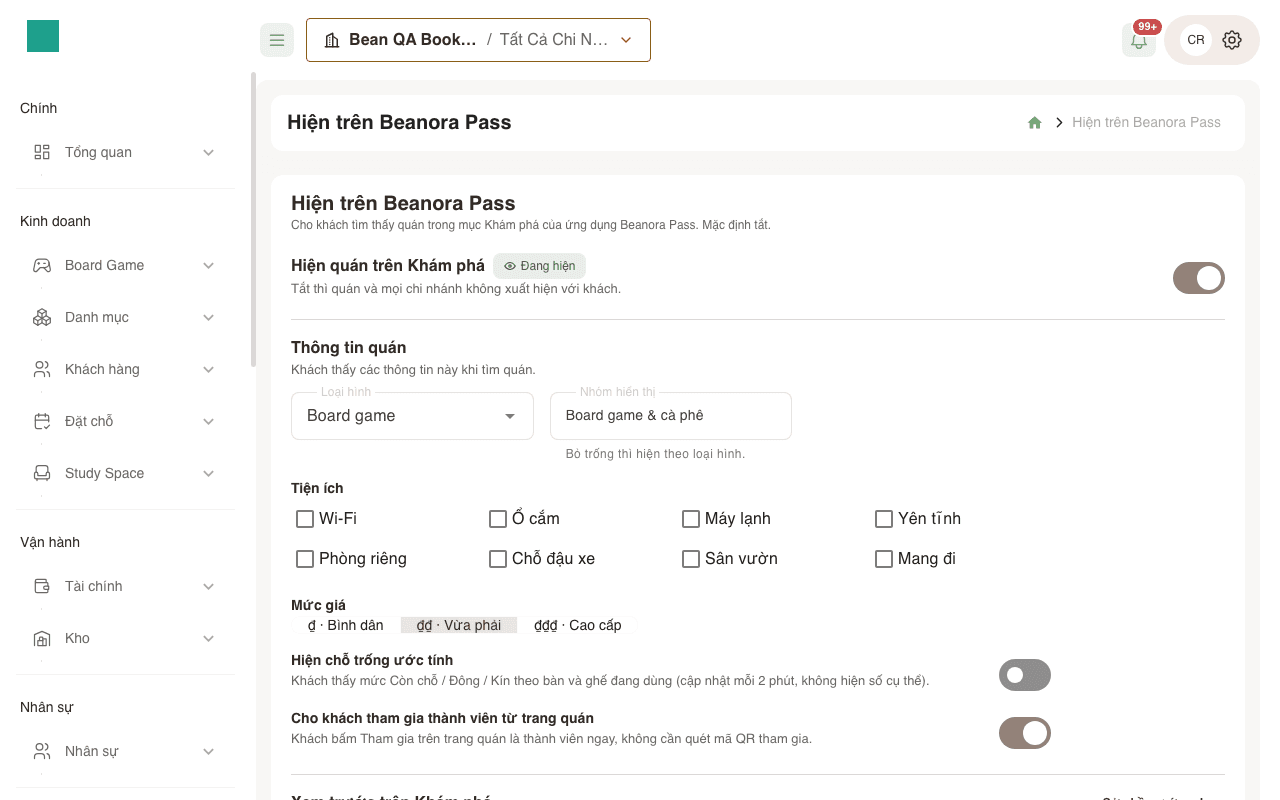
Phần tiêu đề “Cách thao tác”- Bước 1. Bật công tắc Hiện quán trên Khám phá (tắt thì quán và mọi chi nhánh không xuất hiện với khách).
- Bước 2. Mục Thông tin quán: chọn Loại hình (Cà phê, Trà, Board game, Không gian học / làm việc, Bánh), Nhóm hiển thị (trống thì theo loại hình), Tiện ích (Wi-Fi, Ổ cắm, Máy lạnh, Yên tĩnh, Phòng riêng, Chỗ đậu xe, Sân vườn, Mang đi), Mức giá (₫ Bình dân, ₫₫ Vừa phải, ₫₫₫ Cao cấp).
- Bước 3. Tùy chọn: Hiện chỗ trống ước tính (khách thấy Còn chỗ / Đông / Kín, cập nhật mỗi 2 phút, không hiện số cụ thể) và Cho khách tham gia thành viên từ trang quán (bật: bấm Tham gia là thành viên ngay, không cần quét QR).
- Bước 4. Bảng Chi nhánh: bật Hiện cho từng chi nhánh. Chỉ chi nhánh đang hoạt động, có địa chỉ và tọa độ mới bật được; nếu thiếu, mục Cần bổ sung để bật nêu rõ (xem Chi nhánh).
- Bước 5. Xem Xem trước trên Khám phá, bấm Lưu. Quán xuất hiện trong khoảng 1 phút.
Lưu ý & lỗi thường gặp
Phần tiêu đề “Lưu ý & lỗi thường gặp”| Vấn đề | Nguyên nhân | Cách xử lý |
|---|---|---|
| “Hồ sơ ứng dụng khách đang tắt” | Chưa bật Ứng dụng khách | Bấm Mở Ứng dụng khách và bật |
| Không bật được chi nhánh | Thiếu địa chỉ/tọa độ hoặc chi nhánh ngưng | Bổ sung ở trang Chi nhánh |
| Chưa thấy quán trên app | Cần tới khoảng 1 phút | Chờ rồi mở lại |